
Simuler une communication réseau avec FILIUS
Activité 1 : Faire communiquer 2 ordinateurs
Activité 2 : Configurer un serveur DHCP
Activité 3 : Relier deux réseaux
Activités 0 – Lancer FILIUS
1 – Lancer le FILIUS disponible dans le répertoire LOGITHEQUE\TECHNOLOGIE
(qui se trouve sur le bureau)
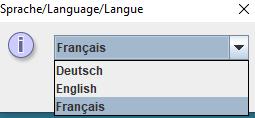
2 – Choisir la langue “Français”
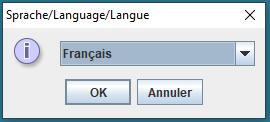
3 – Sélectionner “OK”
4 – la page d’accueil apparait
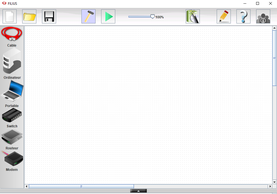
Présentation Logiciel Filius
Filius dispose de 3 modes :
- design (marteau)
- simulation (flèche verte)
- documentation (crayon)

Filius. Un logiciel de simulation de réseau simple et accessible. (Académie de bordeaux)
Activités 1 – Faire communiquer 2 ordinateurs
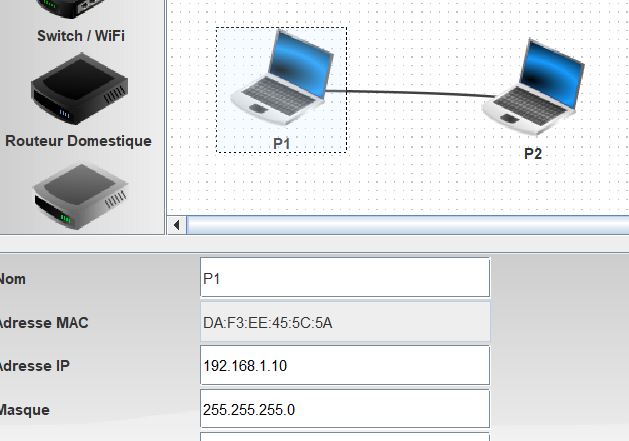
1) En utilisant le logiciel Filius, créez un réseau de 2 machines (P1, P2).
Relier deux ordinateurs en lien direct et les appeler P1 et P2. (clique droit, puis configurer)
—
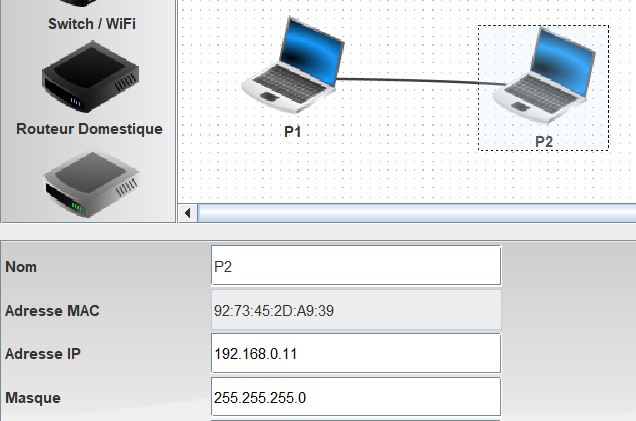
Configurer les P1 et P2 avec les adresses IP suivantes : (clique droit, puis configurer)
P1 : 192.168.0.10
P2 : 192.168.0.11
2) Passe en mode simulation en cliquant sur la fêche verte :
3) Sur le poste 1 (192.168.0.10 ) :
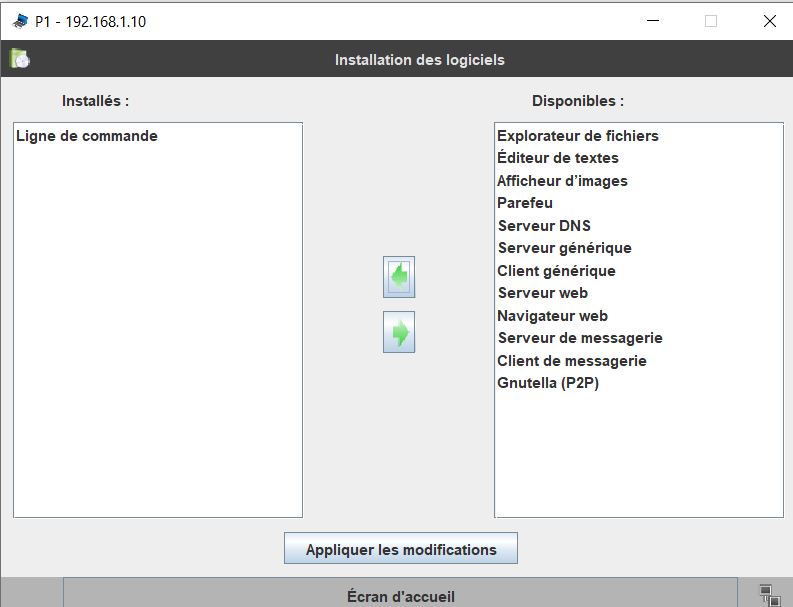
- Installe le logiciel Command Line.
- Ouvre Command Line et lance la commande : ipconfig
Quelles sont les informations que tu obtiens ? - Sur le logiciel Command Line lance la commande :
ping 192.168.0.11
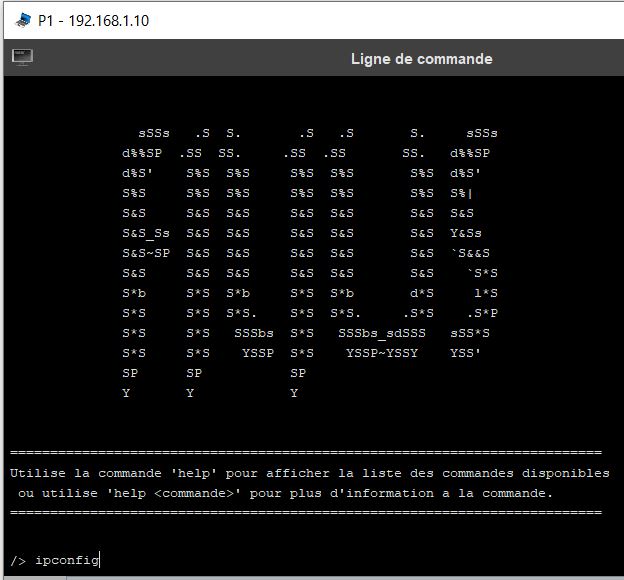
Quelles sont les informations obtenues grâce
aux commandes ipconfig et ping ?
3) Connecter un 3ème poste à l’aide d’un switch
Réalise des tests de communication entre les 3 ordinateurs (comme fait précédemment)
N’OUBLIEZ SURTOUT PAS DE SAUVEGARDER.
Coup de pouce :
Nous allons utiliser deux commandes :
- “ping” qui permet d’envoyer des paquets de données d’une machine A vers une machine B. Si la commande est exécutée sur la machine A, le “ping” devra être suivi par l’adresse IP de la machine B (par exemple, si l’adresse IP de B est “192.168.0.2”, on aura “ping 192.168.0.2”)
- “ipconfig” qui permet de connaitre la configuration réseau de la machine sur laquelle est exécutée cette commande (“ipconfig” est une véritable commande sous Windows de Microsoft, sous les systèmes de type Unix (Linux ou macOS par exemple), la commande équivalente est “ifconfig”)
Vidéo exemple
(attention, c’est un exemple, ne pas reprendre les configurations de la vidéo)
Activités 2 – Configurer automatiquement les adresses IP d’un réseau
1) Sur chaque ordinateur, coche :
“Adressage automatique par serveur DHCP”
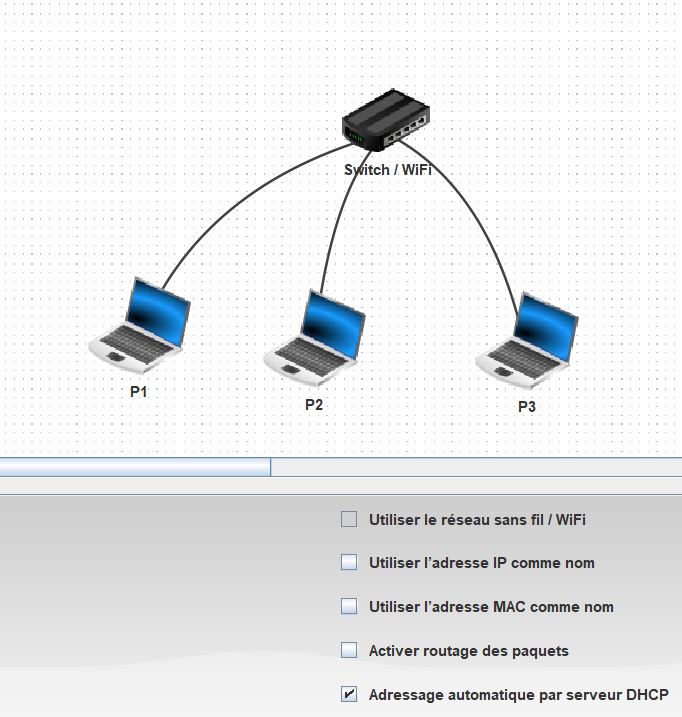
2) Ajout d’un serveur DHCP :
- Ajoute un ordinateur fixe et nomme le “serveur“
- Donne lui l’adresse IP : 192.168.1.1
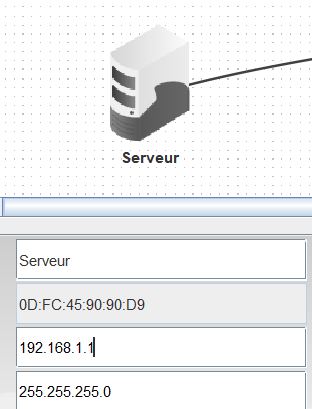
3) configure le serveur DHCP :
- clique sur “Confihuration du service DHCP“
- Entre les paramètres suivants :
- Début de plage : 192.168.1.10
- Fin de plage : 192.168.1.20
- Coche “Activer le service DHCP” et valide les modifications
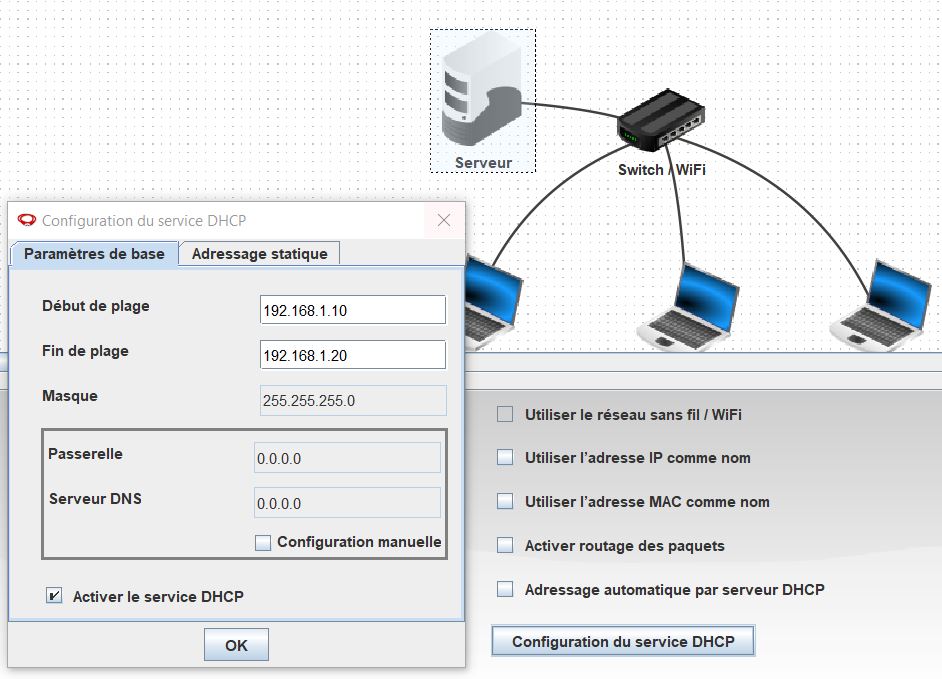
4) Simulation
Lance la simulation et observe les adresses IP de chaque poste.
Ajoute un 4 ème poste sur le switch et configure le en adressage automatique (comme les autres)
A quoi sert le service DHCP ?
Vidéo exemple
(attention, c’est un exemple, ne pas reprendre les configurations de la vidéo)
Activités 3 – relier 2 réseaux
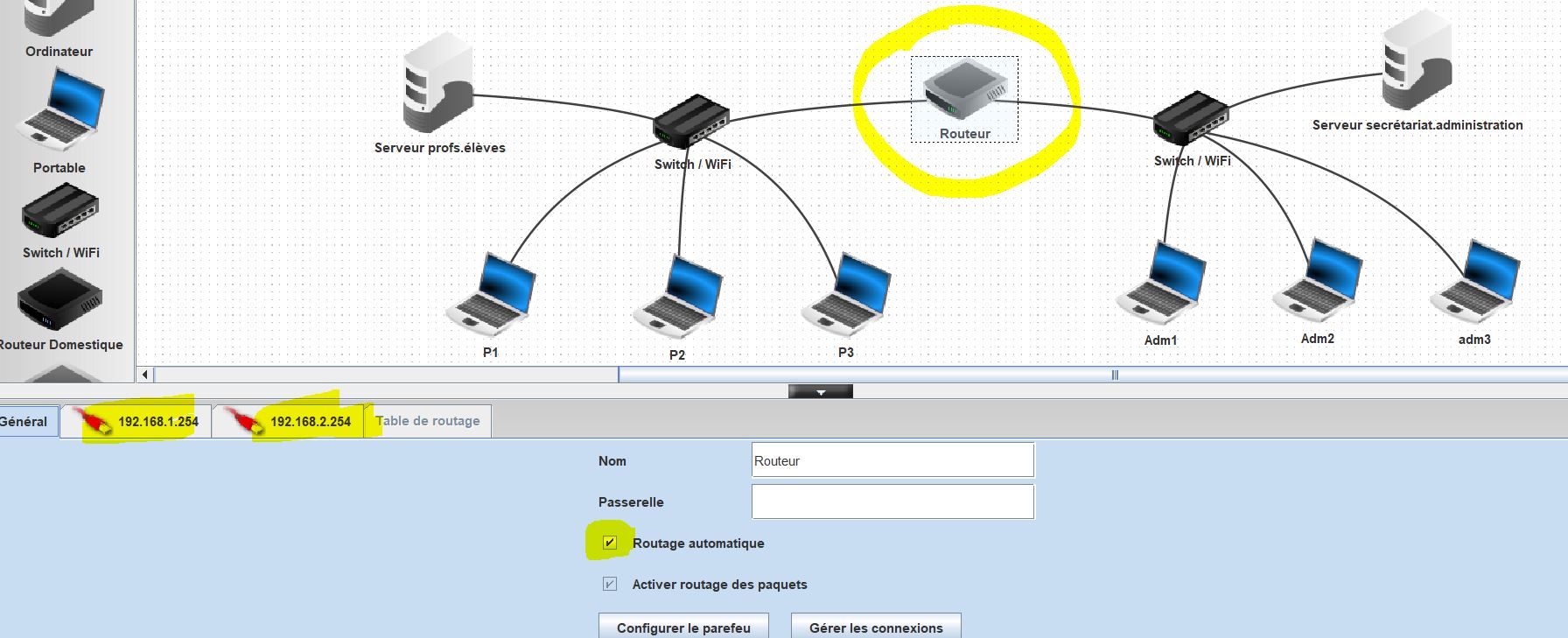
1) Crée un deuxième réseau comme sur l’image ci-dessous :
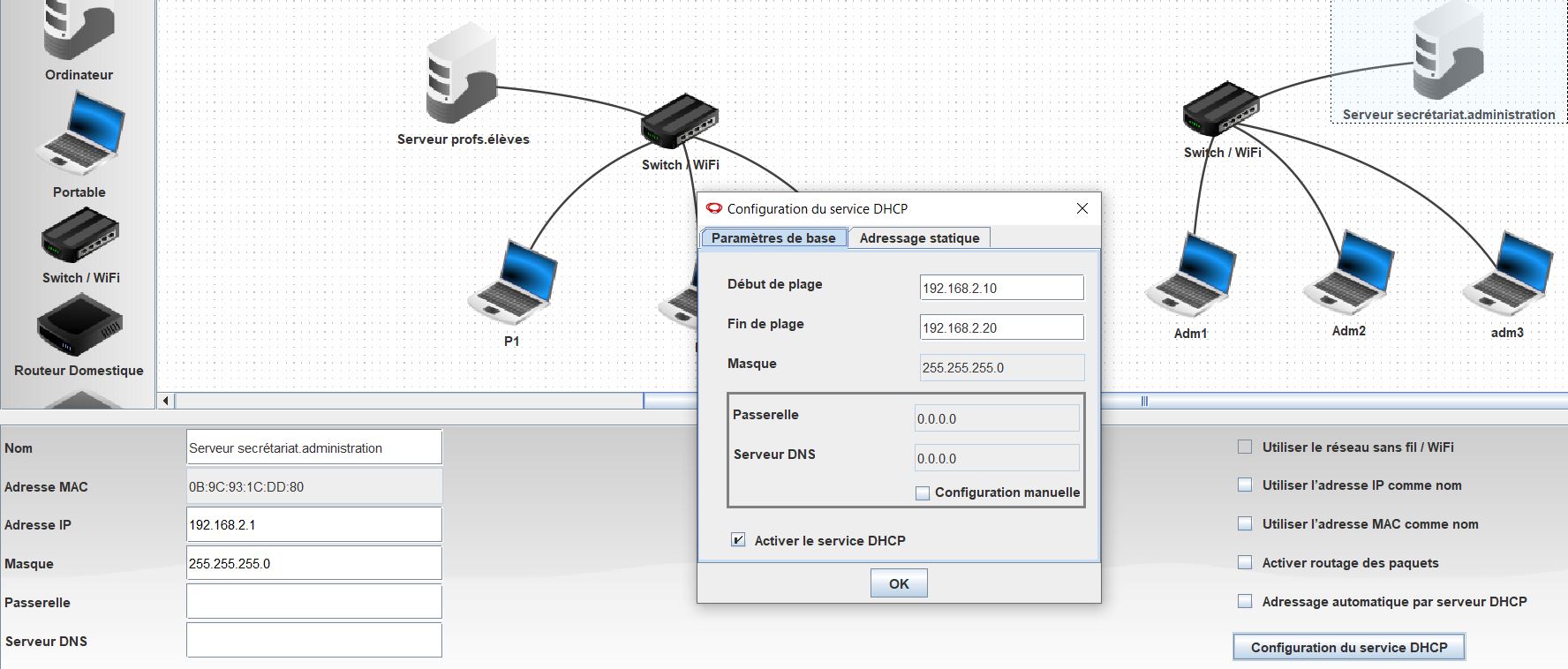
2) Nomme les ordinateurs Adm1, Adm2, Adm3 et le serveur ServeurAdm
3) Configure Adm1, Adm2, Adm3 en adressage automatique par serveur DHCP
4) Configure ServeurAdm (serveur DHCP) avec :
- Adresse IP : 192.168.2.1
- Début de plage : 192.168.2.10
- Fin de plage : 192.168.2.20
- Active le service DHCP
5) Connecte les 2 switch par un câble et depuis P1 puis teste la connexion de P1 vers ServeurAdm
(ping 192.168.2.1)
Est-ce que cela fonctionne ?
6) Entre les 2 switchs, ajouter un routeur et le configurer comme l’image ci-dessous.
- IP1 : 192.168.1.254
- IP2 : 192.168.2.254
- Cocher routage automatique
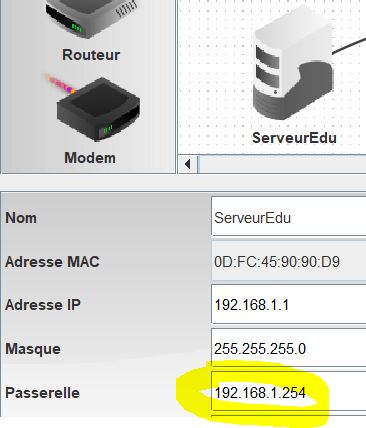
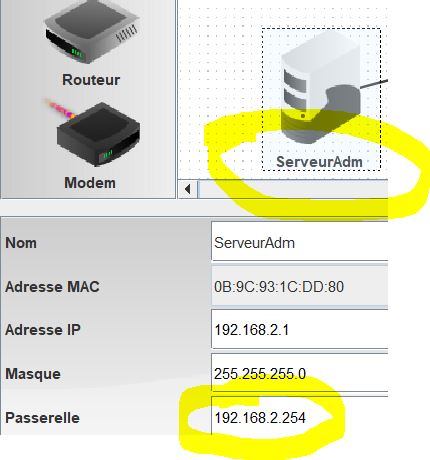
7) Configurer le paramètre “passerelle” des deux serveurs avec :
- 192.168.1.254 pour le premier serveur (serveur du réseau éducation profs élèves)
- 192.168.2.254 pour le deuxième (serveur du réseau administratif)
8) Teste à nouveau la connexion de P1 vers ServeurAdm
(ping 192.168.2.1)
Est-ce que cela fonctionne maintenant ?
A quoi sert un routeur ?
À quoi correspond l’adresse de la passerelle sur un réseau ?
Vidéo exemple
(attention, c’est un exemple, ne pas reprendre les configurations de la vidéo)
Lien vers le site FILIUS :
https://www-lernsoftware–filius-de.translate.goog/Herunterladen?_x_tr_sl=de&_x_tr_tl=fr